Domain heli-training.de kaufen?
Wir ziehen mit dem Projekt
heli-training.de um.
Sind Sie am Kauf der Domain
heli-training.de interessiert?
domain@kv-gmbh.de · 0541-91531010
Domain heli-training.de kaufen?
Was bedeutet Standarddrucker?
Was bedeutet Standarddrucker? Ein Standarddrucker ist der Drucker, der standardmäßig für den Druck von Dokumenten und Dateien auf einem Computer oder Netzwerk ausgewählt ist. Dies bedeutet, dass alle Druckaufträge automatisch an diesen Drucker gesendet werden, es sei denn, der Benutzer wählt explizit einen anderen Drucker aus. Der Standarddrucker kann je nach den Einstellungen des Benutzers oder des IT-Administrators festgelegt werden und kann ein lokaler Drucker oder ein Netzwerkdrucker sein. Die Auswahl eines Standarddruckers erleichtert die Verwendung und den Zugriff auf Druckfunktionen und -dienste und kann die Effizienz bei der Verwendung von Druckern verbessern. **
Wie Standarddrucker festlegen Windows 10?
Um einen Standarddrucker in Windows 10 festzulegen, gehe zu den Einstellungen und wähle "Geräte" aus. Klicke auf "Drucker und Scanner" und wähle den gewünschten Drucker aus der Liste aus. Klicke auf "Als Standard festlegen", um ihn als Standarddrucker einzurichten. Alternativ kannst du auch über die Systemsteuerung unter "Geräte und Drucker" den Standarddrucker festlegen. Stelle sicher, dass der gewünschte Drucker angeschlossen und eingeschaltet ist, damit er als Standarddrucker funktioniert. **


Ähnliche Suchbegriffe für Standarddrucker
Top-Angebote
Produkte zum Begriff Standarddrucker:
-
Next Level Racing Flugsimulator-Cockpit - ergonomischErleben Sie ein neues Level Ihrer Flugsimulation mit dem Next Level Racing Flugsimulator Cockpit, entwickelt für ultimativen Realismus und Immersion. Kompatibel mit PC, PlayStation 5 und Xbox Series X/S bietet dieses Cockpit eine stabile und verstellbare Plattform für all Ihre virtuellen Flugabenteuer. Erleben Sie unvergleichliche Kontrolle und Präzision durch sein speziell entwickeltes Design, perfekt für Anfänger und erfahrene Flugsimulations-Enthusiasten. Dieses Premium-Cockpit ist nicht nur ein Sitz, es ist ein komplettes Setup, das das Gefühl eines echten Flugzeugs nachahmt. Sein verstellbares Design ist auf eine große Bandbreite an Benutzergrößen und -präferenzen abgestimmt, sodass Sie Ihre Sitzposition, Pedalentfernung und Joysticks-/HOTAS-Platzierung für optimalen Komfort und Kontrolle feinabstimmen können. Genießen Sie stundenlangen, ununterbrochenen Flug ohne Ermüdung dank des mitgelieferten komfortablen und stützenden Sitzes. Das Next Level Racing Flugsimulator Cockpit ist956,10 €*Versand: 3,99 €Sichere Weiterleitung zum Anbieter
-
Groß, Herbert: Luftfahrt-WissenLuftfahrt-Wissen , Von den Grundlagen bis zur Pilotenlizenz , Klemm- & Sperrstangen > Transportsysteme , Erscheinungsjahr: 20230329, Produktform: Leinen, Autoren: Groß, Herbert, Seitenzahl/Blattzahl: 328, Keyword: Ausbildung; Fachbuch; Grundlagen; Grundwissen; Lehrbuch; Lehrwerk; Luftfahrt; Motorbuch; Motorflug; PPL; Privatfliegerei; Privatpilot; Privatpilotenausbildung; Privatpilotenlizenz; Privatpilotenschein; Wissen; Zivil, Fachschema: Flugzeug - Privatflugzeug~Luftfahrt / Flugzeug, Thema: Orientieren, Warengruppe: HC/Flugzeuge, Fachkategorie: Flugzeuge: Ratgeber, Sachbuch, Thema: Verstehen, Text Sprache: ger, UNSPSC: 49019900, Warenverzeichnis für die Außenhandelsstatistik: 49019900, Verlag: Motorbuch Verlag, Verlag: Motorbuch Verlag, Verlag: Pietsch, Paul, Verlage GmbH & Co. KG, Länge: 248, Breite: 181, Höhe: 25, Gewicht: 1062, Produktform: Gebunden, Genre: Sachbuch/Ratgeber, Genre: Sachbuch/Ratgeber, Vorgänger: 2715368, Vorgänger EAN: 9783613023789, Herkunftsland: TSCHECHISCHE REPUBLIK (CZ), Katalog: deutschsprachige Titel, Katalog: Gesamtkatalog, Katalog: Lagerartikel, Book on Demand, ausgew. Medienartikel, Relevanz: 0012, Tendenz: +1, Unterkatalog: AK, Unterkatalog: Bücher, Unterkatalog: Hardcover, Unterkatalog: Lagerartikel,39,90 €*Versand: 0,00 €Sichere Weiterleitung zum Anbieter


-
Was heißt Windows verwaltet Standarddrucker?
Windows verwaltet den Standarddrucker, indem es festlegt, welcher Drucker standardmäßig für alle Druckaufträge verwendet wird. Dies bedeutet, dass alle Druckaufträge automatisch an den Standarddrucker gesendet werden, es sei denn, der Benutzer wählt explizit einen anderen Drucker aus. Der Standarddrucker kann je nach den Einstellungen des Benutzers oder des Netzwerkadministrators variieren. Durch die Verwaltung des Standarddruckers erleichtert Windows den Druckprozess und sorgt dafür, dass Dokumente ohne zusätzliche Konfiguration gedruckt werden können. Benutzer können den Standarddrucker über die Systemeinstellungen von Windows ändern. **
-
Wie kann ich einen Standarddrucker festlegen?
Um einen Standarddrucker festzulegen, musst du zuerst auf das Startmenü klicken und dann auf "Einstellungen" gehen. Dort wählst du "Geräte" aus und anschließend "Drucker und Scanner". Unter "Drucker und Scanner" siehst du eine Liste aller verfügbaren Drucker, aus der du deinen Standarddrucker auswählen kannst. Klicke einfach auf den gewünschten Drucker und dann auf "Als Standard festlegen". Dadurch wird dieser Drucker automatisch für alle Druckaufträge ausgewählt, es sei denn du wählst explizit einen anderen Drucker aus. **
-
Wie kann ich einen Drucker als Standarddrucker festlegen?
Um einen Drucker als Standarddrucker festzulegen, musst du zuerst die Einstellungen deines Betriebssystems öffnen. Dort findest du die Option "Geräte" oder "Drucker und Scanner". Klicke auf den gewünschten Drucker und wähle die Option "Als Standard festlegen". Bestätige die Auswahl und dein Drucker sollte nun als Standarddrucker eingestellt sein. Falls du weitere Hilfe benötigst, kannst du auch die Bedienungsanleitung deines Druckers oder die Support-Website des Herstellers konsultieren. **
-
Wie kann ich meinen Drucker als Standarddrucker festlegen?
Um deinen Drucker als Standarddrucker festzulegen, musst du zuerst auf das Startmenü klicken und dann auf "Einstellungen" gehen. Dort wählst du den Punkt "Geräte" aus und klickst auf "Drucker und Scanner". Unter der Liste der verfügbaren Drucker wählst du deinen gewünschten Standarddrucker aus und klickst auf "Als Standard festlegen". Bestätige deine Auswahl und dein Drucker sollte nun als Standarddrucker festgelegt sein. **
Wie kann ich einen Drucker als Standarddrucker einstellen?
Um einen Drucker als Standarddrucker einzustellen, musst du zuerst auf das Startmenü klicken und dann auf "Einstellungen" gehen. Dort wählst du den Punkt "Geräte" aus und gehst zu "Drucker und Scanner". Hier kannst du den gewünschten Drucker auswählen und ihn als Standarddrucker festlegen. Alternativ kannst du auch über die Systemsteuerung unter "Geräte und Drucker" den Standarddrucker ändern. Stelle sicher, dass der gewünschte Drucker angeschlossen und eingeschaltet ist, damit er als Standarddrucker ausgewählt werden kann. **
Wie kann man einen Drucker als Standarddrucker festlegen?
Um einen Drucker als Standarddrucker festzulegen, müssen Sie zuerst auf das Startmenü klicken und dann auf "Einstellungen" gehen. Wählen Sie dort "Geräte" und dann "Drucker und Scanner" aus. Unter der Liste der verfügbaren Drucker können Sie den gewünschten Drucker auswählen und dann auf "Als Standard festlegen" klicken. Bestätigen Sie die Auswahl und der ausgewählte Drucker wird nun als Standarddrucker für Ihr System festgelegt. **
Top-Angebote
Produkte zum Begriff Standarddrucker:
-
Next Level Racing Flugsimulator-Cockpit - ergonomischErleben Sie ein neues Level Ihrer Flugsimulation mit dem Next Level Racing Flugsimulator Cockpit, entwickelt für ultimativen Realismus und Immersion. Kompatibel mit PC, PlayStation 5 und Xbox Series X/S bietet dieses Cockpit eine stabile und verstellbare Plattform für all Ihre virtuellen Flugabenteuer. Erleben Sie unvergleichliche Kontrolle und Präzision durch sein speziell entwickeltes Design, perfekt für Anfänger und erfahrene Flugsimulations-Enthusiasten. Dieses Premium-Cockpit ist nicht nur ein Sitz, es ist ein komplettes Setup, das das Gefühl eines echten Flugzeugs nachahmt. Sein verstellbares Design ist auf eine große Bandbreite an Benutzergrößen und -präferenzen abgestimmt, sodass Sie Ihre Sitzposition, Pedalentfernung und Joysticks-/HOTAS-Platzierung für optimalen Komfort und Kontrolle feinabstimmen können. Genießen Sie stundenlangen, ununterbrochenen Flug ohne Ermüdung dank des mitgelieferten komfortablen und stützenden Sitzes. Das Next Level Racing Flugsimulator Cockpit ist956,10 €*Versand: 3,99 €Sichere Weiterleitung zum Anbieter
-
Groß, Herbert: Luftfahrt-WissenLuftfahrt-Wissen , Von den Grundlagen bis zur Pilotenlizenz , Klemm- & Sperrstangen > Transportsysteme , Erscheinungsjahr: 20230329, Produktform: Leinen, Autoren: Groß, Herbert, Seitenzahl/Blattzahl: 328, Keyword: Ausbildung; Fachbuch; Grundlagen; Grundwissen; Lehrbuch; Lehrwerk; Luftfahrt; Motorbuch; Motorflug; PPL; Privatfliegerei; Privatpilot; Privatpilotenausbildung; Privatpilotenlizenz; Privatpilotenschein; Wissen; Zivil, Fachschema: Flugzeug - Privatflugzeug~Luftfahrt / Flugzeug, Thema: Orientieren, Warengruppe: HC/Flugzeuge, Fachkategorie: Flugzeuge: Ratgeber, Sachbuch, Thema: Verstehen, Text Sprache: ger, UNSPSC: 49019900, Warenverzeichnis für die Außenhandelsstatistik: 49019900, Verlag: Motorbuch Verlag, Verlag: Motorbuch Verlag, Verlag: Pietsch, Paul, Verlage GmbH & Co. KG, Länge: 248, Breite: 181, Höhe: 25, Gewicht: 1062, Produktform: Gebunden, Genre: Sachbuch/Ratgeber, Genre: Sachbuch/Ratgeber, Vorgänger: 2715368, Vorgänger EAN: 9783613023789, Herkunftsland: TSCHECHISCHE REPUBLIK (CZ), Katalog: deutschsprachige Titel, Katalog: Gesamtkatalog, Katalog: Lagerartikel, Book on Demand, ausgew. Medienartikel, Relevanz: 0012, Tendenz: +1, Unterkatalog: AK, Unterkatalog: Bücher, Unterkatalog: Hardcover, Unterkatalog: Lagerartikel,39,90 €*Versand: 0,00 €Sichere Weiterleitung zum Anbieter
-
Was bedeutet Standarddrucker?
Was bedeutet Standarddrucker? Ein Standarddrucker ist der Drucker, der standardmäßig für den Druck von Dokumenten und Dateien auf einem Computer oder Netzwerk ausgewählt ist. Dies bedeutet, dass alle Druckaufträge automatisch an diesen Drucker gesendet werden, es sei denn, der Benutzer wählt explizit einen anderen Drucker aus. Der Standarddrucker kann je nach den Einstellungen des Benutzers oder des IT-Administrators festgelegt werden und kann ein lokaler Drucker oder ein Netzwerkdrucker sein. Die Auswahl eines Standarddruckers erleichtert die Verwendung und den Zugriff auf Druckfunktionen und -dienste und kann die Effizienz bei der Verwendung von Druckern verbessern. **
-
Wie Standarddrucker festlegen Windows 10?
Um einen Standarddrucker in Windows 10 festzulegen, gehe zu den Einstellungen und wähle "Geräte" aus. Klicke auf "Drucker und Scanner" und wähle den gewünschten Drucker aus der Liste aus. Klicke auf "Als Standard festlegen", um ihn als Standarddrucker einzurichten. Alternativ kannst du auch über die Systemsteuerung unter "Geräte und Drucker" den Standarddrucker festlegen. Stelle sicher, dass der gewünschte Drucker angeschlossen und eingeschaltet ist, damit er als Standarddrucker funktioniert. **
-
Was heißt Windows verwaltet Standarddrucker?
Windows verwaltet den Standarddrucker, indem es festlegt, welcher Drucker standardmäßig für alle Druckaufträge verwendet wird. Dies bedeutet, dass alle Druckaufträge automatisch an den Standarddrucker gesendet werden, es sei denn, der Benutzer wählt explizit einen anderen Drucker aus. Der Standarddrucker kann je nach den Einstellungen des Benutzers oder des Netzwerkadministrators variieren. Durch die Verwaltung des Standarddruckers erleichtert Windows den Druckprozess und sorgt dafür, dass Dokumente ohne zusätzliche Konfiguration gedruckt werden können. Benutzer können den Standarddrucker über die Systemeinstellungen von Windows ändern. **
-
Wie kann ich einen Standarddrucker festlegen?
Um einen Standarddrucker festzulegen, musst du zuerst auf das Startmenü klicken und dann auf "Einstellungen" gehen. Dort wählst du "Geräte" aus und anschließend "Drucker und Scanner". Unter "Drucker und Scanner" siehst du eine Liste aller verfügbaren Drucker, aus der du deinen Standarddrucker auswählen kannst. Klicke einfach auf den gewünschten Drucker und dann auf "Als Standard festlegen". Dadurch wird dieser Drucker automatisch für alle Druckaufträge ausgewählt, es sei denn du wählst explizit einen anderen Drucker aus. **
Ähnliche Suchbegriffe für Standarddrucker
-
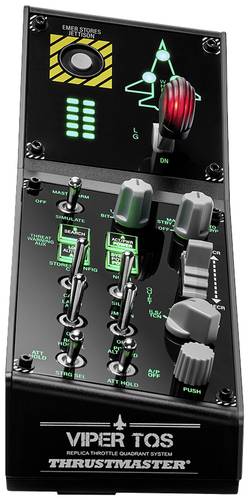
Thrustmaster VIPER PANEL Flugsimulator-Steuerpanel PC SchwarzSeien Sie bereit für die Gefahrenzone mit dem Viper Panel, welches auf den Cockpit-Bedienelementen der Viper, dem weltberühmten modernen Mehrzweckkampfflugzeug, basiert und offiziell von der U.S. Air Force lizenziert ist. Nach jahrelanger Entwicklung des Hotas Warthog ist Thrustmaster stolz darauf, ein neues, fortschrittliches Steuerpanel der Viper auf den Markt zu bringen, das in der Tradition des kultigen Hotas Cougar von Thrustmaster steht. Diese realistische Replika der Steuerelemente der Viper für den PC bietet eine Premium-Haptik mit den Metalltasten und den realistischen Bedienelementen - einschließlich Fahrwerkshebel und Abwurffunktion (für Notfälle). Das Panel ist hintergrundbeleuchtet und verfügt über regulierbare Anzeigeleuchten an der Fahrwerkssteuerung und dem TWA (Threat Warning Aux)-Panel für absoluten Realismus! Das Viper Panel ist für intensive Starts, Kämpfe und Landungen mit 43 Aktionstasten aus Metall (einschließlich 11 virtueller Tasten), einem Trimmrad (Achse), MODE- und PGRM-Drehschaltern auf dem CMDS-Panel sowie Schaltern für Laservisier, Jammer und Waffenabschuss ausgelegt. Entfesseln Sie das Potenzial des Viper Panel, indem Sie die Flug- und Kampffähigkeiten mit dem separat erhältlichlichen Viper TQS (Throttle Quadrant System) erweitern. Der untere Teil des Viper TQS kann abgenommen werden, um das Viper Panel zu montieren und das Viper-Erlebnis komplett zu machen. Das Viper TQS ist kompatibel mit dem PC und ist als Plug-and-Play-Version in DCS World221,74 €*Versand: 0,00 €Sichere Weiterleitung zum Anbieter
-
Wie kann ich einen Drucker als Standarddrucker festlegen?
Um einen Drucker als Standarddrucker festzulegen, musst du zuerst die Einstellungen deines Betriebssystems öffnen. Dort findest du die Option "Geräte" oder "Drucker und Scanner". Klicke auf den gewünschten Drucker und wähle die Option "Als Standard festlegen". Bestätige die Auswahl und dein Drucker sollte nun als Standarddrucker eingestellt sein. Falls du weitere Hilfe benötigst, kannst du auch die Bedienungsanleitung deines Druckers oder die Support-Website des Herstellers konsultieren. **
-
Wie kann ich meinen Drucker als Standarddrucker festlegen?
Um deinen Drucker als Standarddrucker festzulegen, musst du zuerst auf das Startmenü klicken und dann auf "Einstellungen" gehen. Dort wählst du den Punkt "Geräte" aus und klickst auf "Drucker und Scanner". Unter der Liste der verfügbaren Drucker wählst du deinen gewünschten Standarddrucker aus und klickst auf "Als Standard festlegen". Bestätige deine Auswahl und dein Drucker sollte nun als Standarddrucker festgelegt sein. **
-
Wie kann ich einen Drucker als Standarddrucker einstellen?
Um einen Drucker als Standarddrucker einzustellen, musst du zuerst auf das Startmenü klicken und dann auf "Einstellungen" gehen. Dort wählst du den Punkt "Geräte" aus und gehst zu "Drucker und Scanner". Hier kannst du den gewünschten Drucker auswählen und ihn als Standarddrucker festlegen. Alternativ kannst du auch über die Systemsteuerung unter "Geräte und Drucker" den Standarddrucker ändern. Stelle sicher, dass der gewünschte Drucker angeschlossen und eingeschaltet ist, damit er als Standarddrucker ausgewählt werden kann. **
-
Wie kann man einen Drucker als Standarddrucker festlegen?
Um einen Drucker als Standarddrucker festzulegen, müssen Sie zuerst auf das Startmenü klicken und dann auf "Einstellungen" gehen. Wählen Sie dort "Geräte" und dann "Drucker und Scanner" aus. Unter der Liste der verfügbaren Drucker können Sie den gewünschten Drucker auswählen und dann auf "Als Standard festlegen" klicken. Bestätigen Sie die Auswahl und der ausgewählte Drucker wird nun als Standarddrucker für Ihr System festgelegt. **
* Alle Preise verstehen sich inklusive der gesetzlichen Mehrwertsteuer und ggf. zuzüglich Versandkosten. Die Angebotsinformationen basieren auf den Angaben des jeweiligen Shops und werden über automatisierte Prozesse aktualisiert. Eine Aktualisierung in Echtzeit findet nicht statt, so dass es im Einzelfall zu Abweichungen kommen kann. ** Hinweis: Teile dieses Inhalts wurden von KI erstellt.